
Всем привет, дорогие друзья, читатели in4wp.ru! Очень я опечален тем что в мало участников в конкурсе на лучший фон для твиттера, ну чтож. Не сегодня об этом. Сегодня, работая над оформлением своего блога, я увидел, что далеко не все комментаторы имеют аватарку и система автоматически ставит им стандартную картинку. Почему? Почему еще кто-то не пользуется аватарами (граватарами)? Вот основной мой вопрос к вам сегодня? Это же как фавикон поставить! Помните ту картинку про ленивую задницу?  Вот-вот. Это из той же оперы!
Ну да ладно, это я шучу. А теперь давайте серьезно поговорим об аватарах, как их установить, что это и для чего это нужно вообще!
Но для начала пару новостей о блоге.
Новость №1: Александр x3m оставил объемный и вполне адекватный отзыв о моей книге, анонс которой был вот здесь. Я его с радостью выкладываю на страницу с рекламой самой книги – вот тут. Кто еще хочет получить бесплатную ссылочку и пиар? Пишите ваши отзывы!
Новость №2: Нередко встречаются комментарии вида “Классная статья” или “Спасибо за статью” – такие статьи конечно не несут никакой полезности ни для блога, ни для остальных читателей! Поэтому такие комментарии я удаляю, а для всех остальных я написал правила комментирования на моем блоге. Ознакомьтесь и не допускайте ошибок!
Новость №3: Новым комментаторам я приготовил бесплатные подарки. Это книга о том как правильно привлекать подписчиков, а также набор графики для создания лендингов (страниц захвата). Если вы являетесь моим подписчиком и уже комментировали мой блог – не волнуйтесь. В ближайшее время вам придет письмо со ссылками на скачивание этих продуктов!
Ну, а теперь давайте вернемся к делу. Итак, что такое аватар (граватар), как его установить в качестве картинки при комментировании блогов? Все это я расскажу ниже по статье – не уходите никуда!
Чтобы новичкам стало понятнее о чем мы будет вести разговор – вот вам пожалуйста скрин, на котором понятно, что такое аватарка.
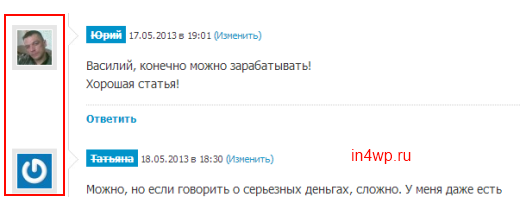
Видите эти картинки, слева от комментариев – это они и есть. Аватары! Но фильм тут не причем =). Когда у вас не стоит личная фотография или еще какая-нибудь картинка, в общем когда у вас аватар не настроен – возле вашего комментария показывается какая-то из стандартных картинок. Их вполне определенное количество и эту стандартную картинку выбирает автор блога в настройках. Вот этот набор.
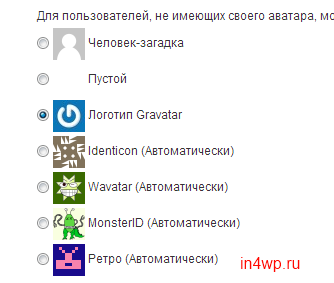
Вот, а теперь мы плавно подплыли к самой сути этой статьи.
Как установить и настроить аватар?
Их еще называют Граватарами, а знаете почему? Потому что всё автоматизируется через специальный сервис – .
Вся прелесть этого сервиса в том, что он привязывает нужную вам картинку к вашему е-мейл адресу. Вспомните форму комментирования любого блога. Там нужно ввести своё Имя, сво Емейл, свой Сайт (иногда). Емейл и Имя нужно вводить всегда и везде. Так вот. Этот сервис автоматически будет показывать ту аватарку, которую вы привяжете к емейлу. Все оказывается очень просто!
Ну, давайте уже переидем к самому сервису. Вот так он выглядит на момент написания этой статьи! Там есть специальное поле для ввода вашего email-адреса. На этот емейл и будем мы сейчас вешать наш граватар!
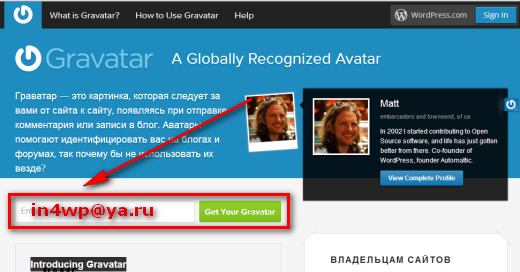
Ввели свой е-мейл. Идем дальше. Вы увидите нечто подобное.
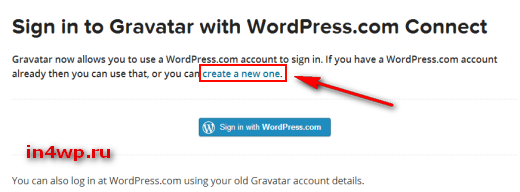
Вам нужно будет нажать выделенную мной кнопочку, чтобы начать процедуру регистрации в сервисе. После того как вы на неё нажмете – выскочит дополнительное окно, его еще называют Рop-Up окном. В нем можно будет заполнить всю необходимую информацию и проверить на занятость емейл и никнейм, который вы хотите использовать.
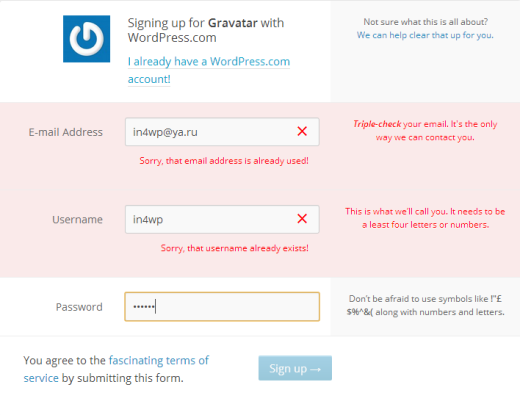
Как видите, у меня все поля помечены красным, это потому что мои логин и емейл уже используются, как ни странно – мной! У вас все поля буду помечены зелененьким. Просто попробуйте.
После того как вы зарегистрировались в сервисе и авторизовались в нем. Там после подтверждения регистрации – нужно будет авторизоваться. Так вот, после авторизации – нужно будет добавить ту самую картинку, тот самый аватар.
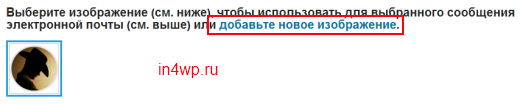
Но тут у многих возникает вопрос, а какое же изображение залить? Ну, конечно, можно эту картинку и самому нарисовать, используя тот же фотошоп. Если вы не мастер фотошопа, но хотите научится – я бы вам рекомендовал
По можно пойти другим путем. Можно просто поискать в гугле или в Яндексе уже готовые аватарки, или сайты с архивом готовых аватарок. Достаточно набрать запрос типа “скачать аватар” или “красивые аватары”.
Но я думаю вам лучше будет все-таки именно лицо показать своё, чтобы вы продвигались как бренд. Но, тут уж кто как хочет так и поступает, правильно?
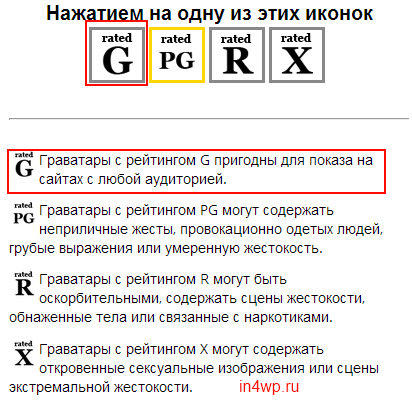
После того как вы залили фотографию, вам нужно будет выбрать к какой категории она будет принадлежать, на каких сайтах её показывать. Я тут особо не заморачиваюсь и ставлю “G” – это значит “Показывать на всех типах сайтов”. Ну, вот в принципе и все.
А теперь давайте я вам покажу все тоже самое только в видеоформате. Я решился на свой первый мини-урок. Очень надеюсь на ваши плюсы и каменты в соц сетях и не только!
Если у вас еще останутся какие-то вопросы, не стесняйтесь – задавайте! Буду рад помочь каждому, причем совершенно бесплатно!
Большая просьба ко всем: Прокоментируйте видео! Понравилось или не понравилось? И почему. Мне очень важно ваше мнение!
Дополнено: Если у вас все еще не получается настроить граватар, попробуйте выполнить следующий декствия: качаем плагин для WordPress – Gravatar , устанавливаем и активируем. Собственно все, у меня после этого в комментариях на моем блоге начал отображаться мой аватар с Gravatar.com.
С уважением, Василий Мясников!
]]>