
Всем привет, дорогие друзья, читатели in4wp.ru. В самом начале статьи хочу напомнить о нашем конкурсе на лучший фон для твиттера – каждый должен там поучаствовать. Сегодня мне пришла в голову безумная мысль, а что если сделать свой уникальный фавикон? Блин, и правда, а чего я тянусь в последних рядах с каким-то стандартным фавиконом, который придумал мне wordpress или этот стандартный шаблон, который установил на свой блог?
Нормальные блоггеры имеют свой собственный favicon – чем я хуже? Да ничем. Точно также как и вы – никто из вас не хуже, есть только ленивые. Настолько ленивые, что просто трындец. Ну вы поняли.

Эта картинка полностью отражает тех людей, которые до сих пор не имеют собственного фавикона! Не, ну правда, после того как я узнал как это делается – я себе не смог найти оправдания на вопрос “Почему у меня нет своего фавикона?”.
Надеюсь после этой статьи и у вас не возникнет подобных вопросов, вы просто возьмете и сделаете, ведь вы будете знать как сделать favicon, а потом мы поговорим о том как установить его на свой блог.
Итак, что такое favicon – это небольшая картинка (иконка) , которая отображается не только в закладке браузера,

но также отображается и в поисковой выдаче Яндекса!! У яндекса, кстати, для фавиконов есть специальный робот, который ищет их сайтах, мой находится здесь http://favicon.yandex.net/favicon/in4wp.ru, поменяйте адрес моего блога на адрес своего и узнаете, знает ли Яндекс о вашей иконке. Конечно, иконка там появляется не сразу же после её создания и установки. Должно пройти какой-то время, я думаю не больше месяца.
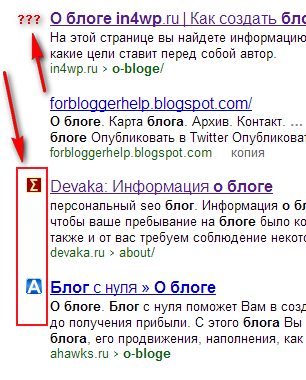
т.е. вы понимаете, своеобразный пиар идет. Конечно, узнаваемость вашего бренда будет на высоте. И, если у вас действительно интересные статьи – читателю даже не нужно будет выбирать и читать чужие сниппеты, достаточно просто будет посмотреть на ваш фавикон, чтобы понять – “это то что нужно”!
Конечно, можно его нарисовать самостоятельно, и для этого нужно будет обладать определенным багажом знаний и опыта в дизайне, в частности в такой программе как photoshop. Лучший курс по photoshop для новичков – – когда вы по нему создадите себе favicon, напишите мне об этом, для вас будет сюрприз.
А мы переходим к сервисам, которые могут вам помочь в создании фавикона.
Как сделать favicon своими руками?
Создать собственный фавикон можно и не только с фотошопом, а с помощью специальных программ. Например, Favicon Creator или Icon Cool Studio. Но я бы рекомендовал использовать онлайн сервисы – результат не хуже, а времени затрачего будет в десятки раз меньше!
Нам понадобится какой-нибудь из нижеперечисленных сервисов (генераторы фавиконов) и чуть-чуть вашей фантазии!
1. favicon.ru
Это первый сайт, о котором я хочу поговорить с вами. Это не значит что он самый лучший. Понятие прекрасного у каждого человека своё, правильно?
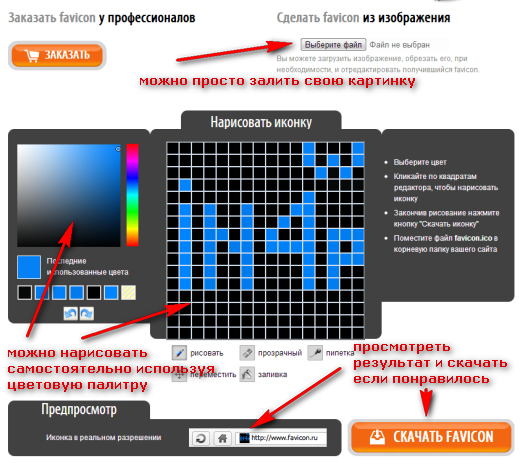
С помощью этого сервиса вы сможете самостоятельно нарисовать свою иконку. Там вполне удобно все предоставлено. Так же вы можете загрузить свою картинку, например фотографию. И сервис преобразует фотографию в иконку. Если вас устроит полученный вариант (его можно будет просмотреть прямо там) – вы можете его скачать, нажав на соответствующую кнопочку. Все указано на скрине.
2. favicon.сс
Если честно, свою иконку я делал именно с помощью этого сервиса. Здесь также есть возможность самостоятельно нарисовать иконку. Но т.к. я не художник и даже не учусь – я решил залить свою фотку. Нажимаем на кнопку “Import Image” и заливаем. Главное чтобы фотка была одного из этих форматов: jpg, jpeg, gif, png, bmp, ico, cur и размер фотки был не больше 5 мегабайт! И вот что у меня получилось.
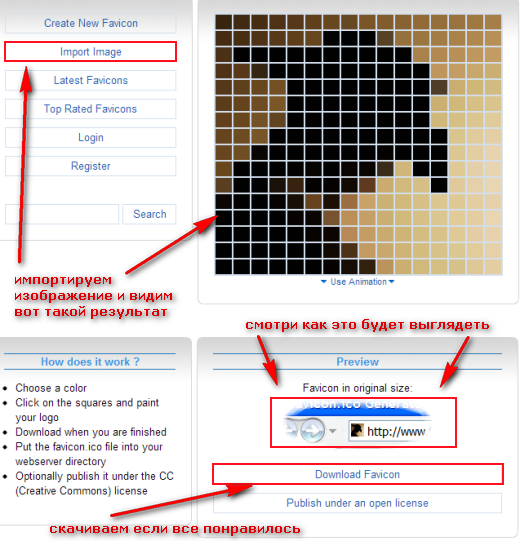
Ну вот впроде бы и все! Я вам описал работу лишь двух сервисов, которые мне пришлись по душе. Но подобных сервисов много, вот вам еще небольшой списочек:
- http://www.cy-pr.com/tools/favicon/
- http://genfavicon.com/
- http://www.tools.dynamicdrive.com/favicon/
- http://favicon-generator.org/
- http://www.faviconfactory.com/
- http://shaheeilyas.com/favicon/
- http://www.degraeve.com/favicon/
- http://michurin.com.ru/favicon-editor.shtml
Скачать готовый FAVICON для блога
Если вам лень делать иконку (не забудьте посмотреть в самое начало статьи – там про вас картинка была) – можете воспользоваться следующими сайтами.
1. http://www.audit4web.ru/favicon/ – более 15000 иконок.
2. http://www.iconj.com/ – более 18000 иконок. Есть и анимированные! Также и генератор favicon есть, причём очень даже не плохой.
3. Все тот же http://www.favicon.cc/ – нужно только нажать на кнопки “latest favicons” – вы увидите последние созданные иконки, или на кнопку “TOP Rated” – самые скачиваемые иконки. Ну и там уже сами выбирайте.
Как установить Favicon на блог
т.к. блог мой на wordpress построен – значит будем описывать его работу на wordpress. Тем более что на других движках все аналогично. Весь процесс установки favicon достаточно прост и проходит в два этапа:
1. Загрузка нужного файла на сервер;
2. Прописывание специальных тегов в код блога.
Все поисковые роботы ищут иконку в корне сайта, а значит иконка у сайтов должна находиться по этому адресу https://in4wp.ru/favicon.ico.
Но для wordpress много разных шаблонов, к которым идут свои favicon и пути для них прописаны соответственно в папках шаблонов.
Тут есть два варианта:
1. Найти уже установленный favicon.ico и заменить его на свой
2. Залить куда-нибудь свой favicon.ico и прописать в коде пути к своему файлу. Я так и делаю.
Залил свою иконку в корень блога in4wp.ru и пошел в папку in4wp.ru/themes/свой_шаблон/ и в файле header.php своего шаблона между тегами прописал следующее:
1 | <link rel="shortcut icon" href="https://in4wp.ru/favicon.ico" ></link> |
Сначала хотел на лучший фавикон провести конкурс, но блин, как их оценивать, а главное как понять сами вы его сделали или не сами – непонятно. В общем по этой причине я решил мини конкурс устроить.
Кто первый напишет в комментариях, кто изображен на фотографии – получит 100 рублей.
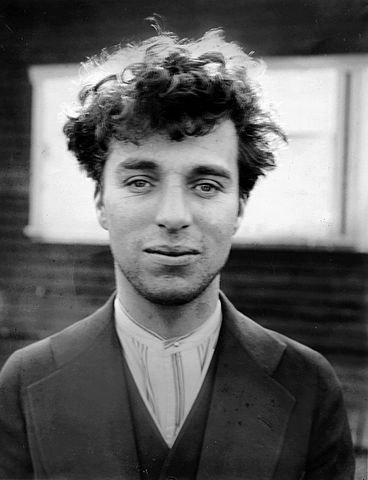
Даю подсказку – все вы знаете этого человека, это очень известный актер! Итак, кто первый оставит правильный комментарий?
Конечно, призы все будут выдаваться после моего приезда. Вы же не забыли, что я еще в отпуске?  Там природа, вода, лес, шашлычки. Класс!!! Ну все, пора заканчивать, до встречи в новых статьях!
С уважением, Василий Петрович !
]]>