
Как делать отложенные публикации в WordPress ?


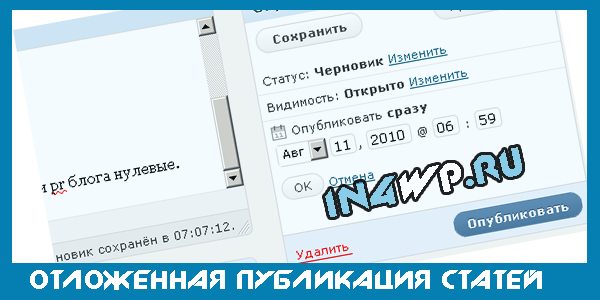
Всем привет, дорогие друзья, сегодня хочу вам рассказать о такой штуке как отложенная публикация. Конечно речь идет именно о движке WordPress, ведь большинство из нас ведут свои блоги именно на этой системе. Почему мне пришла в голову мысль написать именно об этом, а не про seo оптимизацию, как обычно, и не о заработке?
Да просто решил я с семьей съездить в отпуск. А как тут выедешь в отпуск, если блог вести нужно. Там же связи не будет. Поеду я далеко далеко, в глухую деревню, примерно 130км от г.Гомеля(Беларусь).
Там у меня домик, садик, пчелы, речка. А главное – нет связи с внешним миром. Раньше там была деревня, но сейчас осталось дома 3-4 жилых, так что тишь да гладь. Возможно, в будущем сделаем там свою резиденцию, будем туда каждый год на отдых ездить.  Ну, что-то я отвлекся.
Так вот, пока я буду там – придется вам общаться со мной через эти самые отложенные публикации. Так вот, как же их делать. Как оказалось все не так сложно. Давайте по порядку. Кстати, все уже разобрались с твиттером по прошлой статье? К конкурсе учавствуем? Тогда хорошо!
Ну, вот вошли мы в админку, я думаю это вы все умеете делать. Нажали “Добавить запись”. Ну, заголовок, текст статьи, сейчас не особо важны. Нас с вами интересует блок справа, там где кнопка “Опубликовать”.
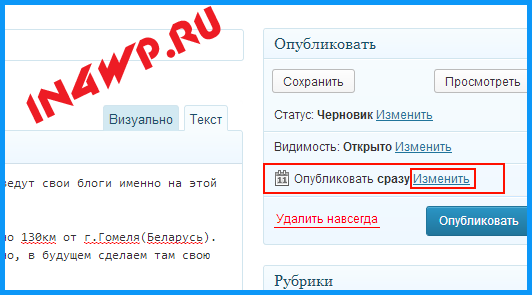
Дело в том, что по умолчанию в выделенное на картинке зоне стоит “Опубликовать сразу”. И я далеко не сразу понял, что что ведь публиковать и не сразу, а отложенно, т.е. немного погодя. Вот и рядом есть кнопка “Изменить”. Жмем её смело! И о чудо – пред нами появилась возможность самостоятельно установить не только дату публикации статьи но и время. Круто!
И когда мы поставим с вами дату публикации в будущее и нажмем ОК – вместо кнопки “Опубликовать” появится “Запланировать”.

Все! Ваша статья теперь будет опубликована именно в указанную вами дату, в указанное вами время. Можно идти гулять, отдыхать и т.п.
Для чего еще может пригодится отложенная публикация?
Еще я её использую для сохранения своих черновиков, а также для просмотра будущей статьи перед публикацией, просмотр того что получится, как она будет выглядеть, все ли там корректно. Делается точно также.
Вы устанавливаете дату и время публикации. Для подобных дел (для черновиков) я ставлю просто дату публикации на 2015 год и не парюсь. После сохранения в самом верху вы увидите нечто вроде такого:

Вы сможете открыть вашу статью (которая еще не опубликована), по нажатию на эту кнопку “Просмотр” и посмотреть, все ли корректно отображается. Ну, так делаю лично я, если вы делаете как-то иначе – просьба рассказать об этом в комментариях.
Также эту отложенную публикацию я использую для сохранения тех статей, которые пока что не готовы. Вот пишу я пишу статью, тут раз и дети набросились на меня, повалили на кровать и давай меня топтать! Что делать? Быстро, вырываясь из их объятий нажал “обновить” отложенную публикацию и готово! То, что я набирал – сохранилось, но статья никуда не публиковалась и готова к доработке. А то, если дети пришли – это все, игры, мультики и панеслась, до вечера. Уже не попишешь статьи. Следующее время для писанины будет только ночью.
Будьте внимательны! И кстати, кто еще не участвует в конкурсе на лучший фон в твиттере? Ай да туда!!!
С уважением, Василий Мясников!
Есть 4 коммент. к “Как делать отложенные публикации в WordPress ?”
Написать комментарий
Подпишись на RSS
 |
Инфопродукты

А у меня почему-то WP не хотел публиковать по расписанию. Какой-то глюк был. Пришлось дополнительный плагин устанавливать. Называется Missed Schedule. У кого есть такие же проблемы, могут воспользоваться
Юлия, скажите, а проблема до сих пор присутствует? Может быть я смогу чем-то помочь?
Пару раз использовал отложенную публикацию в качестве черновика, но обжегся когда не прозевал срок и статья опубликовалась недоделанная теперь использую только обычные черновики для этих целей.
кстати к вопросу про комментарии – капча один из факторов снижающих их число
Хех, Сергей. Именно поэтому я ставлю откладывание на год вперед.
Просто тоже также обжогся как-то