 in4wp.ru : Все про Wordpress

Всем привет, дорогие друзья, читатели in4wp.ru! Очень я опечален тем что в мало участников в конкурсе на лучший фон для твиттера, ну чтож. Не сегодня об этом. Сегодня, работая над оформлением своего блога, я увидел, что далеко не все комментаторы имеют аватарку и система автоматически ставит им стандартную картинку. Почему? Почему еще кто-то не пользуется аватарами (граватарами)? Вот основной мой вопрос к вам сегодня? Это же как фавикон поставить! Помните ту картинку про ленивую задницу?  Вот-вот. Это из той же оперы!
Ну да ладно, это я шучу. А теперь давайте серьезно поговорим об аватарах, как их установить, что это и для чего это нужно вообще!
Но для начала пару новостей о блоге.
Новость №1: Александр x3m оставил объемный и вполне адекватный отзыв о моей книге, анонс которой был вот здесь. Я его с радостью выкладываю на страницу с рекламой самой книги — вот тут. Кто еще хочет получить бесплатную ссылочку и пиар? Пишите ваши отзывы!
Новость №2: Нередко встречаются комментарии вида «Классная статья» или «Спасибо за статью» — такие статьи конечно не несут никакой полезности ни для блога, ни для остальных читателей! Поэтому такие комментарии я удаляю, а для всех остальных я написал правила комментирования на моем блоге. Ознакомьтесь и не допускайте ошибок!
Новость №3: Новым комментаторам я приготовил бесплатные подарки. Это книга о том как правильно привлекать подписчиков, а также набор графики для создания лендингов (страниц захвата). Если вы являетесь моим подписчиком и уже комментировали мой блог — не волнуйтесь. В ближайшее время вам придет письмо со ссылками на скачивание этих продуктов!
Ну, а теперь давайте вернемся к делу. Итак, что такое аватар (граватар), как его установить в качестве картинки при комментировании блогов? Все это я расскажу ниже по статье — не уходите никуда!
Чтобы новичкам стало понятнее о чем мы будет вести разговор — вот вам пожалуйста скрин, на котором понятно, что такое аватарка.
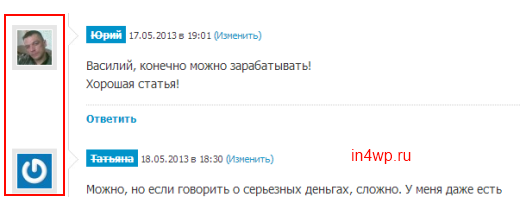
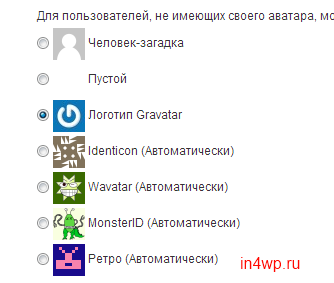
Видите эти картинки, слева от комментариев — это они и есть. Аватары! Но фильм тут не причем =). Когда у вас не стоит личная фотография или еще какая-нибудь картинка, в общем когда у вас аватар не настроен — возле вашего комментария показывается какая-то из стандартных картинок. Их вполне определенное количество и эту стандартную картинку выбирает автор блога в настройках. Вот этот набор.
Вот, а теперь мы плавно подплыли к самой сути этой статьи.
Как установить и настроить аватар?
Их еще называют Граватарами, а знаете почему? Потому что всё автоматизируется через специальный сервис — .
Вся прелесть этого сервиса в том, что он привязывает нужную вам картинку к вашему е-мейл адресу. Вспомните форму комментирования любого блога. Там нужно ввести своё Имя, сво Емейл, свой Сайт (иногда). Емейл и Имя нужно вводить всегда и везде. Так вот. Этот сервис автоматически будет показывать ту аватарку, которую вы привяжете к емейлу. Все оказывается очень просто!
Ну, давайте уже переидем к самому сервису. Вот так он выглядит на момент написания этой статьи! Там есть специальное поле для ввода вашего email-адреса. На этот емейл и будем мы сейчас вешать наш граватар!
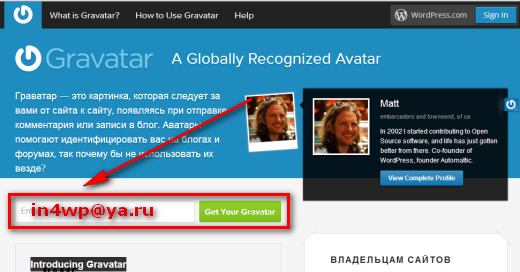
Ввели свой е-мейл. Идем дальше. Вы увидите нечто подобное.
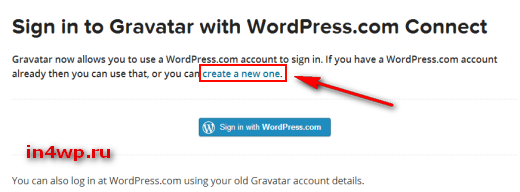
Вам нужно будет нажать выделенную мной кнопочку, чтобы начать процедуру регистрации в сервисе. После того как вы на неё нажмете — выскочит дополнительное окно, его еще называют Рop-Up окном. В нем можно будет заполнить всю необходимую информацию и проверить на занятость емейл и никнейм, который вы хотите использовать.
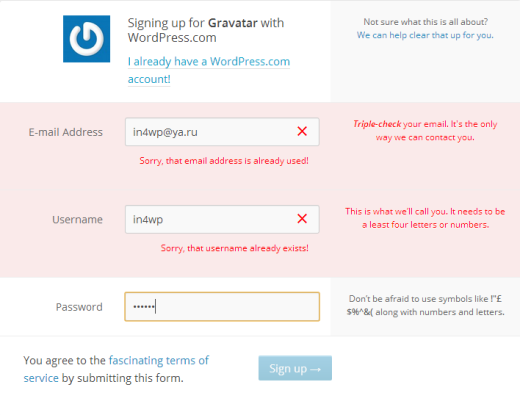
Как видите, у меня все поля помечены красным, это потому что мои логин и емейл уже используются, как ни странно — мной! У вас все поля буду помечены зелененьким. Просто попробуйте.
После того как вы зарегистрировались в сервисе и авторизовались в нем. Там после подтверждения регистрации — нужно будет авторизоваться. Так вот, после авторизации — нужно будет добавить ту самую картинку, тот самый аватар.
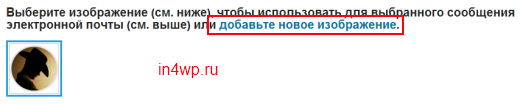
Но тут у многих возникает вопрос, а какое же изображение залить? Ну, конечно, можно эту картинку и самому нарисовать, используя тот же фотошоп. Если вы не мастер фотошопа, но хотите научится — я бы вам рекомендовал
По можно пойти другим путем. Можно просто поискать в гугле или в Яндексе уже готовые аватарки, или сайты с архивом готовых аватарок. Достаточно набрать запрос типа «скачать аватар» или «красивые аватары».
Но я думаю вам лучше будет все-таки именно лицо показать своё, чтобы вы продвигались как бренд. Но, тут уж кто как хочет так и поступает, правильно?
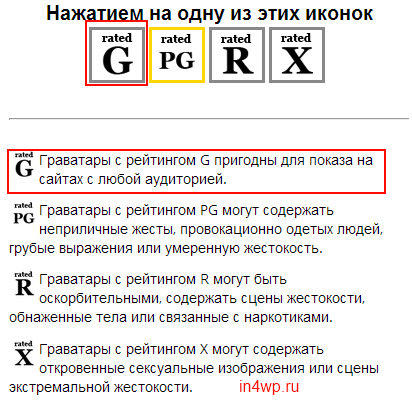
После того как вы залили фотографию, вам нужно будет выбрать к какой категории она будет принадлежать, на каких сайтах её показывать. Я тут особо не заморачиваюсь и ставлю «G» — это значит «Показывать на всех типах сайтов». Ну, вот в принципе и все.
А теперь давайте я вам покажу все тоже самое только в видеоформате. Я решился на свой первый мини-урок. Очень надеюсь на ваши плюсы и каменты в соц сетях и не только!
Если у вас еще останутся какие-то вопросы, не стесняйтесь — задавайте! Буду рад помочь каждому, причем совершенно бесплатно!
Большая просьба ко всем: Прокоментируйте видео! Понравилось или не понравилось? И почему. Мне очень важно ваше мнение!
Дополнено: Если у вас все еще не получается настроить граватар, попробуйте выполнить следующий декствия: качаем плагин для WordPress – Gravatar , устанавливаем и активируем. Собственно все, у меня после этого в комментариях на моем блоге начал отображаться мой аватар с Gravatar.com.
С уважением, Василий Мясников!




Раньше долго мучился, жил без аварата, так как был на mail.. не мог понять почему так происходит
вообще, правильно аватАр! Ни разу не слышал, чтобы говорили авАтар! Даже в фильме аватАр говорили (теперь низкий медленный интригующий мужской голос) — смотрите этим летом… аватА-А-Ар!

Я слышал, у мну двое знакомых, не знакомых друг с другом говорили именно авАтар. Слух режет просто пипец.
такие бы посты поначалу мне бы прочесть)))
Блогосферу без Граватара уже и сложно представить. Все были бы безликими
Да, а ведь раньше только так и было!
Ура! у меня получилось. сложность в том, что Gravavatars не приемлет не только mail но и rambler…
видио урок абсолютно понятен. но до этого написан полный алгоритм действий. лично я сделала всё по пошаговому описанию.
на мой взгляд, приятнее звучит аватАр
Здравствуйте. Эта моя вторая попытка установить граватар и пока нет успеха. Подскажите, пожалуйста, а под адресом почты нужно ввести ник, впоследствии им только можно подписываться при комментариях или другим тож можно? Какие только имена ввожу все равно занято. Можно хоть на русском или только на англ.яз? Буду благодарна, если ответите.
Только на англ, без спец символов. Нужно подбирать до тех пор пока свободно не окажется
Давайте я вам помогу решить этот вопрос. Напишите мне на почту вопрос , желательно приложить скриншот того что не получается — я помогу.
Похоже получилось , решила проверить, смогла я сама установить себе граватар. Я и на почту вам отправила скриншот, поторопилась, извините уж. В любом случае спасибо вам большое.
Ой, я опять поторопилась и отправила с адресом мейла.ру. Исправьте уж, пожалуйста при выставлении комментария
Лилия! Я немного недопонял, у вас получилось-таки или не особо?
Получилось !!! Спасибо за ваш подробный пост, благодаря ему у меня получилось.